
DPI・カラーフォーマット・プロファイル・塗り足しなど、Affinity Designerで印刷用データを作るときの初期設定
「Affinity Designerで印刷用データを作りたいけど、新規ドキュメント作成時の設定がよく分からない…」
そんな方向けに、印刷会社で実際に問題が起きにくい初期設定を、印刷の視点から整理したいと思います。
Affinity Designerは、無料で使用できるので、パスシールやステッカー、名刺、チラシなど、さらに細かい部分までこだわりたい方には、オススメのアプリです。
今回の記事を参考に、ぜひデザインにチャレンジしてみてくださいね。
なぜ「初期設定」が重要なのか?
Affinity Designerは、一部AI機能が限定されますが、無料(執筆時点)で利用することができる、高性能なベクターソフトですが、初期設定を間違えると、印刷時に次のようなトラブルが起こる場合があります。
- 出力結果がイメージとかけ離れてしまっている
- 解像度が不足していて写真が荒れている
- 塗り足しが足りず、データを修正して再入稿することに
- RGBのまま入稿して再入稿することに
このようなトラブルは、新しくドキュメントを作成する際の設定でほぼ防げます。
新規ドキュメント作成時の基本設定
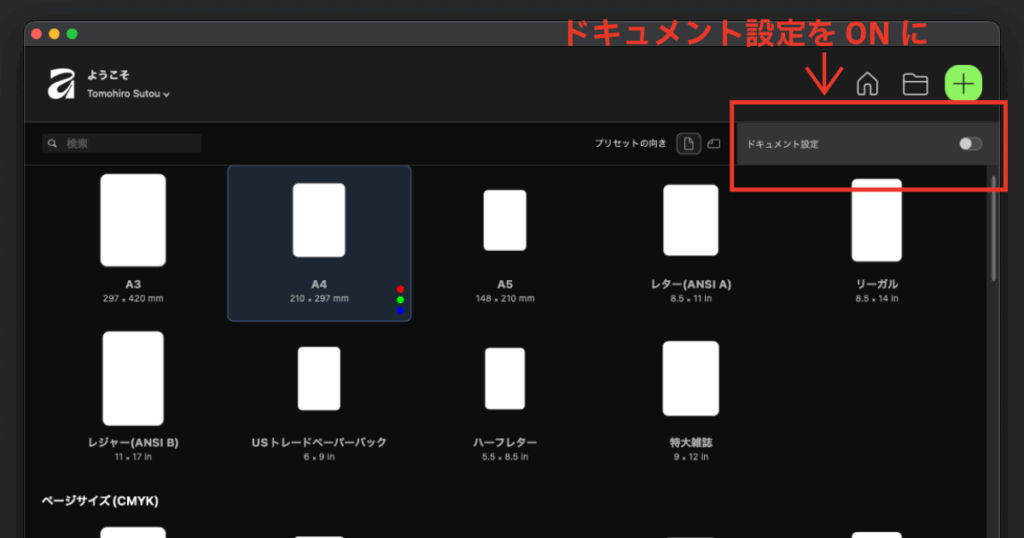
Affinity Designerを立上げ、「ベクター」を選択
デフォルトで、プリセットのいくつかが、表示されます。
ドキュメントタイプ
- 用途:プリント ※印刷前提なら必ずプリント(Print)を選択します。
- DPI(解像度):300dpi
- カラーフォーマット:CMYK
- カラープロファイル:Japan Color 2001 Coated or Japan Color 2011 Coated
- 塗り足し:上下左右3mm
まずは、ここまで上記の設定で作成できていれば、OKです。
カラーモードと黒の注意点(重要)
黒(K)100とリッチブラックの使いわけ
- 文字・細線:K100(C:0、M:0、Y:0、K100)
- ベタ背景の黒:リッチブラック(例えば:C40 M30 Y30 K100)
※小さな文字や細い線にチッチブラックを使用すると、見当ズレで文字等が滲んでみえることがあります。
新規ドキュメント設定のまとめ
| 項 目 | 推奨設定 |
|---|---|
| ドキュメントタイプ | |
| DPI(解像度) | 300dpi |
| カラーフォーマット | CMYK |
| カラープロファイル | Japan Color 2001 / 2011 |
| 塗り足し | 上下左右 3mm |
| 単位 | mm |
まとめ
Affinity Designerに限らず、Illustratorなどもそうですが、最初の設定がとても肝心です。
Affinity Designerで作成したデータを受け入れている印刷会社は少ないですが、正しく設定すれば商業印刷でも十分使えるソフトです。
- WEB向け初期設定のまま作らない
- RGB作業のまま入稿しない
- 塗り足し(上下左右3mm)を忘れない
この3点を意識するだけで、データの再入稿などのトラブルが大幅に減ります。
ぜひ意識しながら、デザイン制作をしてみてくださいね。
最後までお読みいただきありがとうございました。