
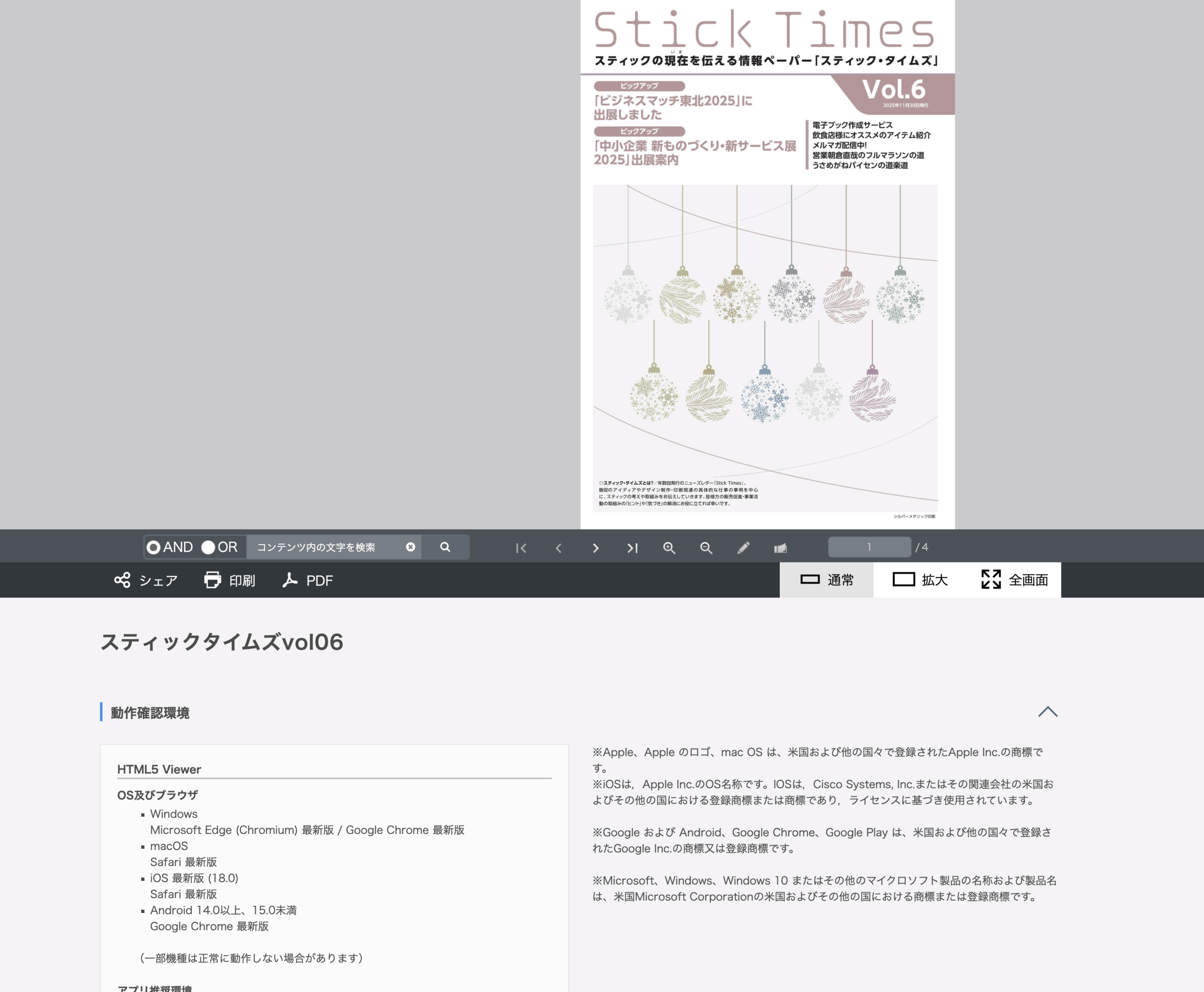
PDFから本をめくるような機能が特徴の電子ブックとして閲覧できる「Actibook」は、会社案内・学校案内・広報誌の他、マニュアルなど、読ませるコンテンツにとても相性の良いツールです。
今回は、
- Actibookでブック以外の余分な情報を表示させない方法
- ファビコンを登録する方法
- そもそもファビコンとは何か?
この3点をご紹介したいと思います。
ブック以外の余分な情報を非表示にしたい理由
Actibookを導入した後、
- 「紙の冊子と同じ感覚で読ませたい」
- 「自社サイトで電子ブックを読ませたいので、表示させた際の説明欄が気になる」
- 「学校案内なので、できるだけシンプルに見せたい」
つまり、
「ブックの中身だけに集中してもらいたい」
というニーズです。
説明欄なしでActibookを開く方法
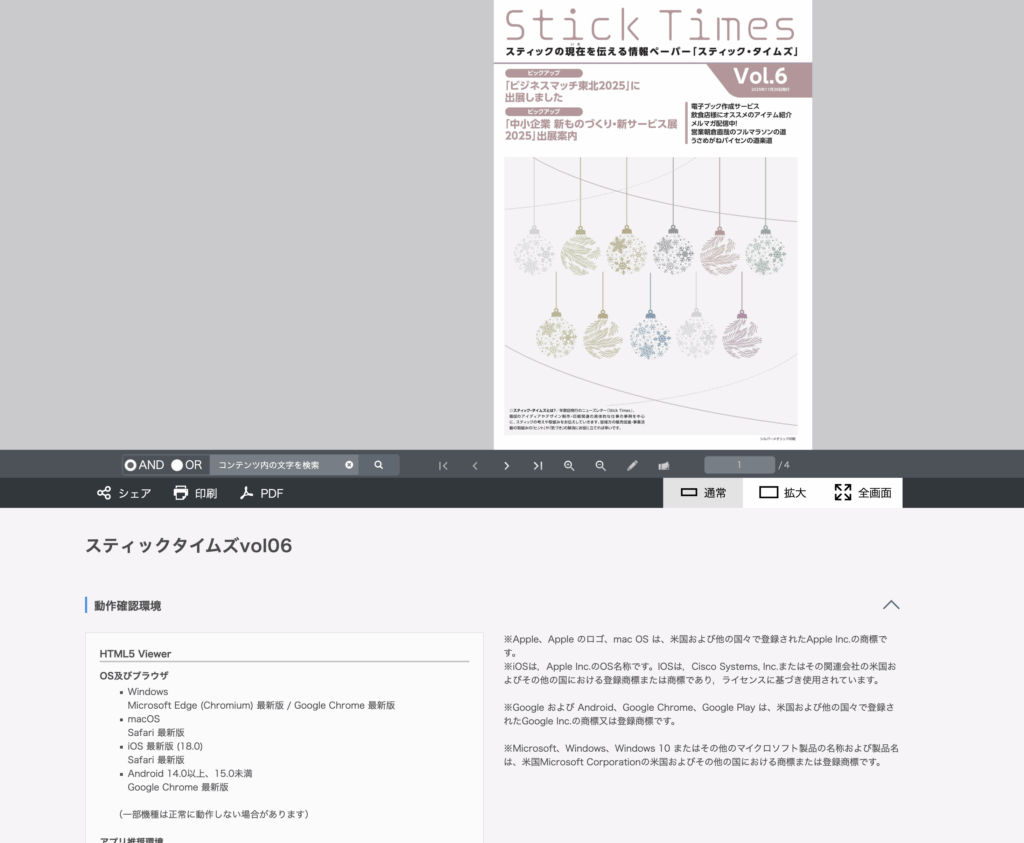
基本設定(URL)で電子ブックを開くと、画面下に「説明欄」が表示されます。
「説明欄なし」で電子ブックを開くには、URLの種類によって表示内容を変えることができます。
方法はいたって簡単です。
任意のサーバーには、通常通りアップロードを行います。
例えば
説明欄を「表示」して電子ブックを表示(デフォルトの状態)
https://stick.co.jp/sticktimes/vol006/?pNo=1
説明欄を「非表示」して電子ブックを表示
https://stick.co.jp/sticktimes/vol006/?pNo=1&detailFlg=0
*URLの末尾に「?pNo=1&detailFlg=0」を付け加えることで、「説明欄なし」にすることができます。
こちらの方法は、リンク先URLに加えるだけなので、当社から電子ブックデータを納品した後で、お客様サイドで設定できる方法です。
ぜひお試しくださいませ。
電子ブックのファビコンをアップしたWEBサイトと同じにする方法
ファビコン(favicon)とは、WEBサイトを開いたときに、ブラウザのタブやブックマーク(お気に入り)、履歴一覧などに表示される小さなアイコン画像のことです。

ファビコンが表示される場所
ファビコンが表示される場所は、
- ブラウザのタブ左側
- スマホでブックマークしたときのアイコン
- ブラウザ履歴一覧
普段はあまり意識しませんが、「どのページか一瞬で判別できる」重要な役割を持っています。
ファビコンの役割と重要性
サイトはコンテンツの「顔」になる
ファビコンは、WEB上におけるロゴマークのような存在です。
- 会社のロゴ
- 学校の校章
- サービスのアイコン
を設定することで、信頼感・公式感が一段階アップします。
複数タブを開いても迷わない
タブが増えたときでも、
- どれが会社案内?
- どれが学校案内パンフレット}
と迷いにくくなります。
Actibookでファビコンが設定できます
Actibookの表示画面にもファビコンを設定できます。
これにより、
- 電子ブック単体でもブランドを表現できる
- WEBサイトに埋め込んだ際も統一感が出る
といったメリットがあります。
ファビコン設定が特に効果的なケース
- 学校案内・募集要項
- 会社案内・採用パンフレット
- 自治体広報誌
- 展示会用デジタルカタログ
紙では当たり前だった、紙の存在感を電子ブックでも演出できます。
まとめ|Actibookのちょっとした小技で完成度を変えよう
- 余分な情報を非表示
→読みやすく、紙に近い体験に - ファビコン設定
→ブランド感・信頼感アップ
Actibookは、マルチデバイス対応の電子ブックです。
様々な紙媒体をPDFから電子ブックに変換することで、様々な展開ができるツールとなります。
お気軽にご相談くださいませ。